
Pembuatan Event hanya dapat dilakukan melalui WhatsApp BOT oleh Admin TAF. Minimal terdapat 2 unit dan admin hanya mengisi Kode Unit, Nama Unit, HA, HK, Foto dan Video Unit. Pengisian spesifikasi lengkap unit yang akan ditawarkan dapat dilakukan melalui CMS. Klik disini.
Berikut adalah tutorial pengisian Event via WhatsApp BOT
- Buat event dengan ketik perintah “EVENT”
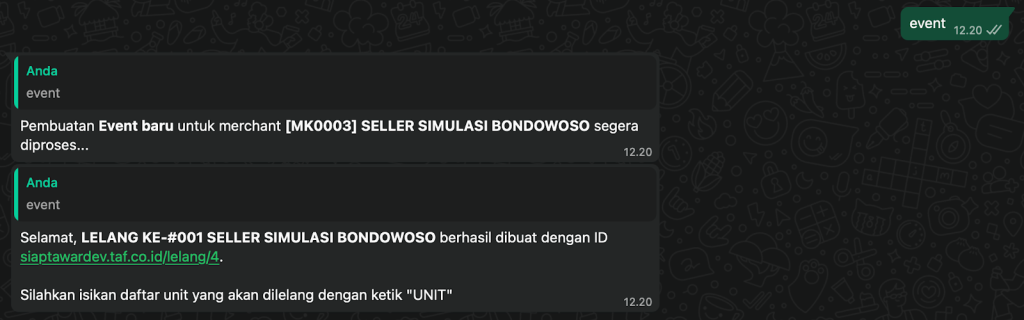
Setelah berhasil, BOT akan mengirim pesan konfirmasi berisi nama event, ID event dan Link URL Event.
2. Input unit kode (A) dengan perintah “KODE#NAMA&TAHUN#HA#HK”
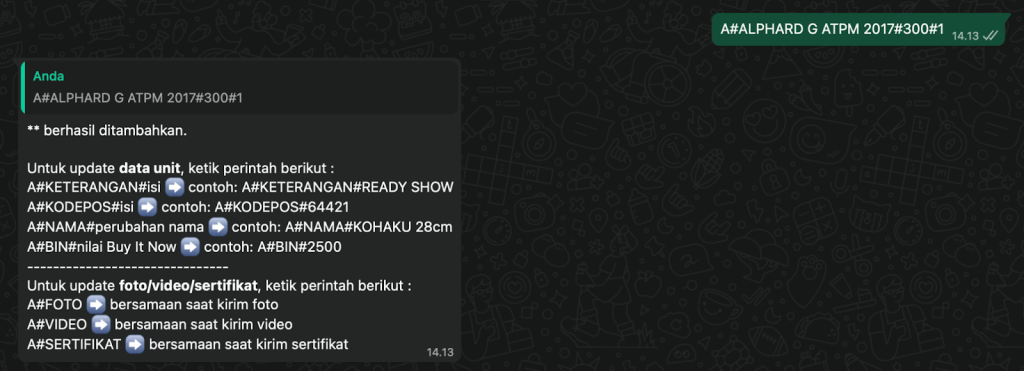
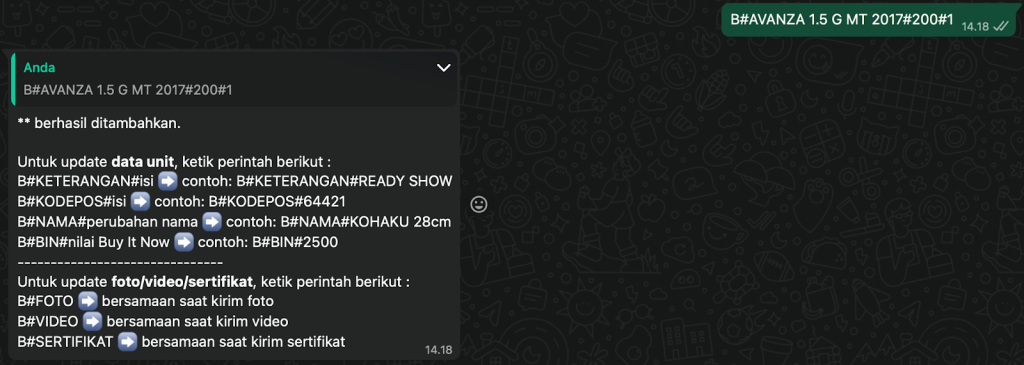
3. Input unit kode (B) dengan perintah “KODE#NAMA&TAHUN#HA#HK”
Contoh: B#ALPHARD G ATPM 2017#300000#1000
Sistem akan mencatat unit tersebut ke dalam event dan memberikan konfirmasi berhasil.
4. Input Foto Unit A “A#FOTO” diikuti media foto
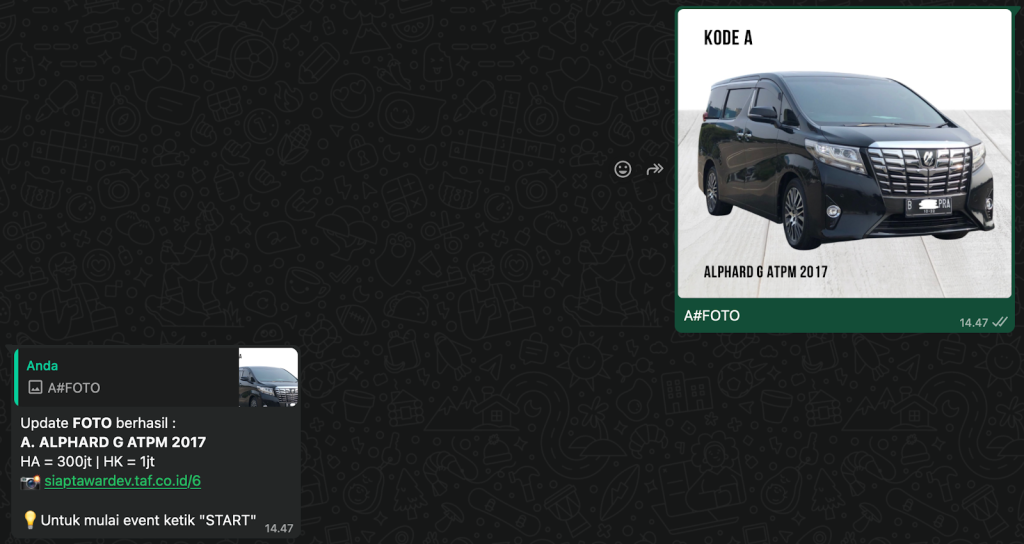
Untuk menambahkan foto pada unit A, ketik:A#FOTO lalu kirim. Sistem akan otomatis menyimpan foto dengan data unit A.
5. Input Foto Tambahan Unit “KODE#foto_nomor_ke_2”
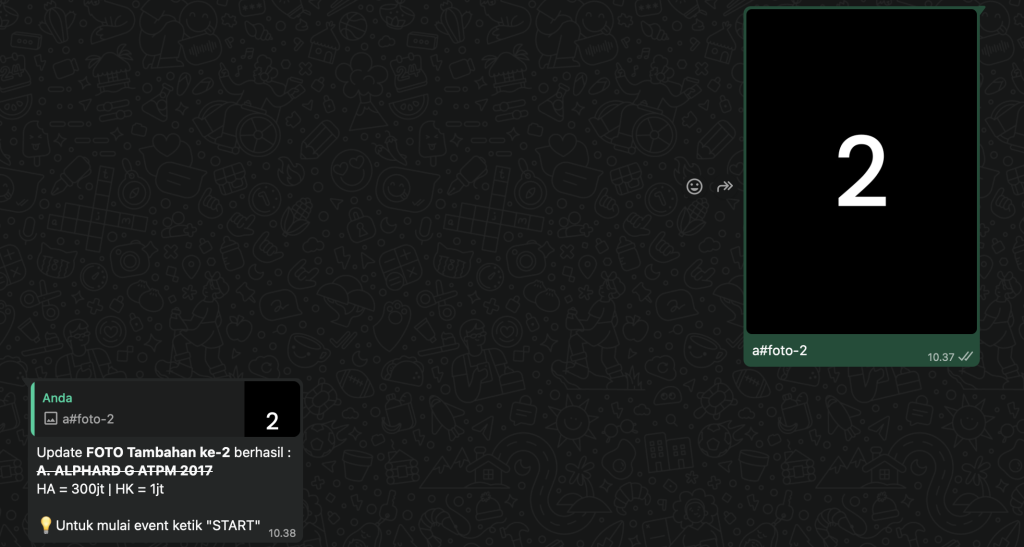
Selain foto utama, setiap unit juga dapat diberi foto tambahan dengan mengetik format:KODE#FOTO–Nomor
Contoh: A#FOTO-2
Setelah perintah dan foto dikirim, BOT akan menampilkan konfirmasi bahwa foto tambahan ke-2 berhasil diunggah, lengkap dengan informasi unit, harga awal (HA), dan harga kelipatan (HK).
Ketentuan Upload Foto Unit:
- Setiap unit Maksimal Foto Unit 1 wajib terisi
- Jumlah foto maksimal dibatasi 16 foto per unit untuk menjaga konsistensi tampilan galeri.
- Foto dikirim satu per satu menggunakan urutan
KODE#FOTO, KODE#FOTO-2hinggaKODE#FOTO-16. - Pastikan semua foto menampilkan detail unit dari berbagai sisi agar buyer dapat menilai secara lengkap sebelum melakukan bid.
6. Input video unit A “A#VIDEO” diikuti media video
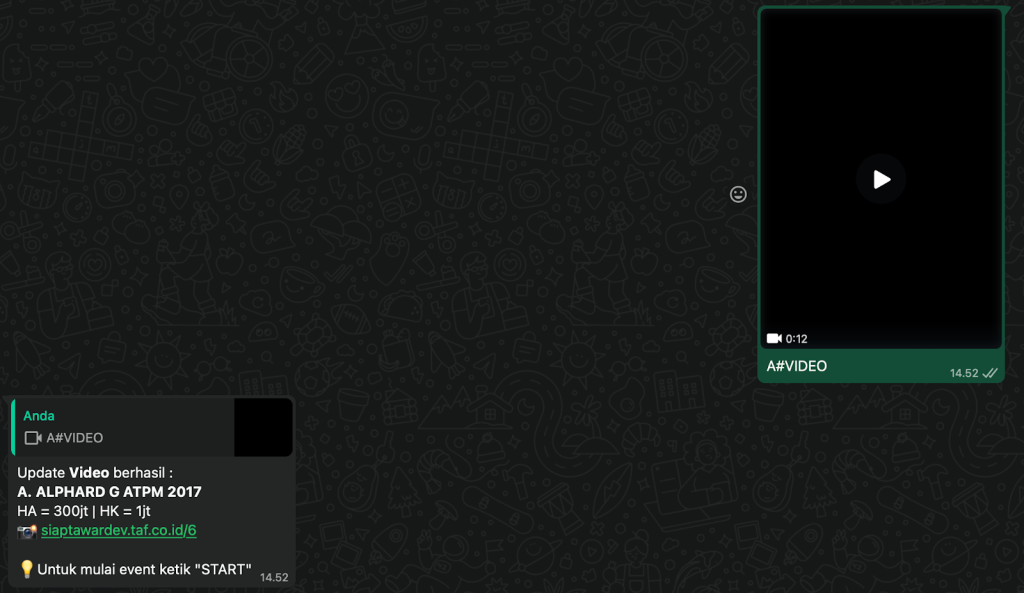
Untuk menambahkan video unit A, ketik:A#VIDEO lalu kirim file video sesuai unit. Video akan tersimpan sebagai dokumentasi visual utama di halaman lelang.
7. Input foto kolase “EVENT#FOTO” diikuti media foto
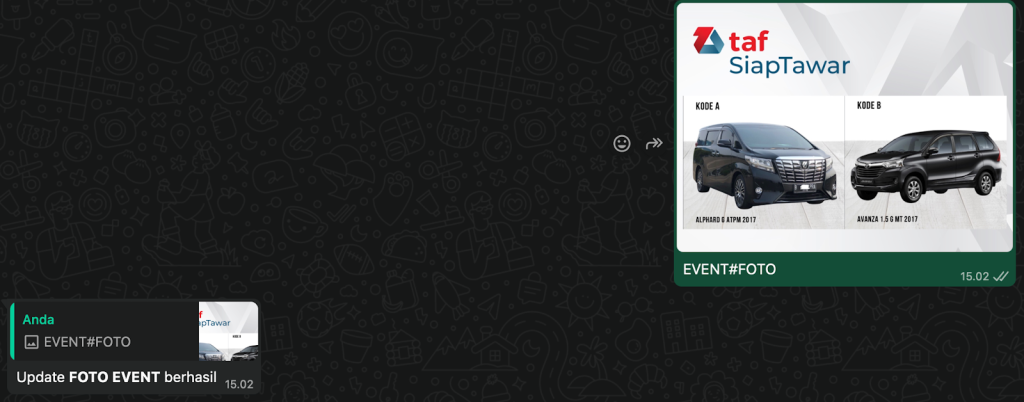
Perintah ini digunakan untuk menambahkan foto kolase atau foto utama event.
Ketik EVENT#FOTO lalu kirim media yang diinginkan.
Foto kolase akan tampil sebagai header visual di halaman event.
8. Mulai event dengan perintah “START#YYYY-MM-DD HH:MM#YYYY-MM-DD HH:MM#Extra Time”
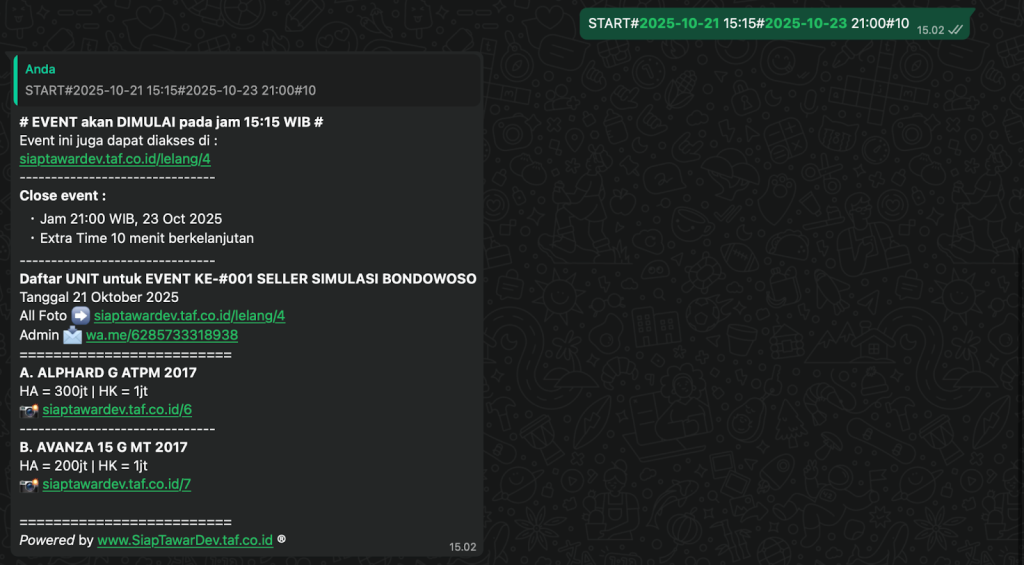
Setelah seluruh unit dan data selesai diinput, jalankan event dengan format:
START#YYYY-MM-DD HH:MM#YYYY-MM-DD HH:MM#Extra Time
Contoh:
START#2025-11-20 13:00#2025-11-21 13:00#30
BOT akan menampilkan konfirmasi bahwa event akan dimulai.
###